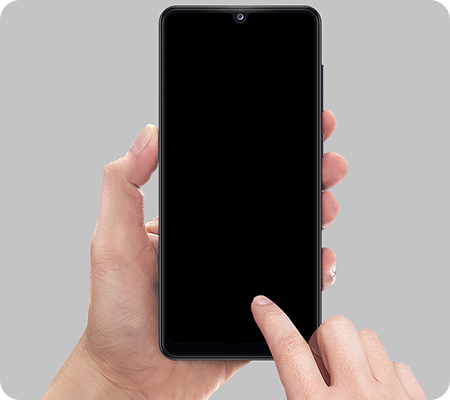
Что делать, если экран Samsung Galaxy чёрный и не включается, но телефон работает?
В этой статье вы узнаете, что делать, если у вашего смартфона не включается экран, но само устройство работает: поступают входящие звонки, слышно системные звуки и вибрацию.
Аппаратная неисправность или механическое повреждение
Аппаратная неисправность экрана или подсветки — самая распространенная причина неработающего экрана. К сожалению, в данном случае необходимо посещение сервисного центра для диагностики и замены модулей дисплея.
Еще одна частая причина — механические повреждения. Если на смартфоне есть трещины или сколы, он подвергался воздействию воды, а также, если изображение пропало после появления таких повреждений, следует обратиться в сервисный центр для замены дисплея.
Перед тем, как посещать сервис, перенесите данные с вашего смартфона на компьютер через USB-кабель. Если у вас есть станция Samsung DeX, вы можете скопировать файлы с телефона с помощью нее.
- Как сохранить резервную копию файлов на Samsung Galaxy
- Как сохранить контакты, фото, видео, музыку и другие данные с Samsung Galaxy
- Резервное копирование и передача данных с помощью Smart Switch на Samsung Galaxy
Зависание смартфона
Возможно, смартфон завис при высокой нагрузке.
Нажмите и удерживайте одновременно клавиши Питание и Уменьшение громкости в течение десяти секунд (на ранних моделях только кнопку Питание).

Если экран исправен, во время включения на нём будет видна модель и надпись Samsung. О перезагрузке можно понять по короткой вибрации или мелодии.
Проверьте работу телефона в безопасном режиме
Причиной отсутствия изображения на экране могут быть конфликты устройства с загруженными приложениями.
Для исключения влияния сторонних программ, проверьте работу телефона в безопасном режиме. Если в безопасном режиме экран работает, удалите недавно установленные приложения или удаляйте загруженные приложения по одному и проверяйте работу телефона в обычном режиме.
Проверьте, не включен ли режим «Чтение с экрана» / Voice Assistant / Talkback
Когда этот режим включен, телефон озвучивает все действия пользователя. В режиме Talkback есть функция отключения экрана. Возможно, она активирована на вашем устройстве и именно поэтому экран не работает.
Если смартфон озвучивает все действия с экраном:
- Коснитесь экрана тремя пальцами,
- Либо дважды нажмите на кнопку «Питание».
В результате у вас либо включится экран (появится меню, выберите «Включить подсветку экрана»), либо голосовой помощник подскажет как это сделать.
Вы можете полностью отключить функцию Talk Back, если она вам не нужна, или выключить только функцию отключения экрана. Способ отключения зависит от версии Android: уточните установленную у вас версию и нажмите на ее название, чтобы раскрыть инструкцию.