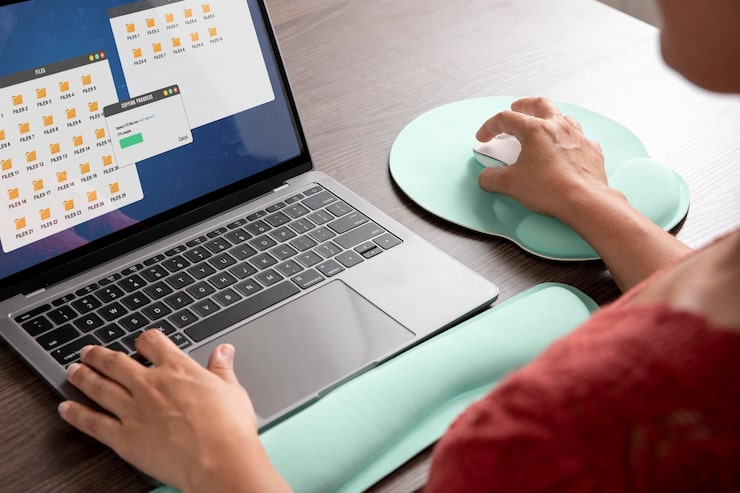
Защита личной информации и конфиденциальных данных становится все более актуальной в современном digital-мире. Одним из способов обеспечить безопасность ваших файлов является установка пароля на папки в операционной системе Windows. Это особенно важно для пользователей, которые делят свои устройства с другими людьми или хранят чувствительные данные.
В данной статье мы подробно рассмотрим, как можно защитить папку паролем, используя встроенные средства Windows и сторонние приложения. Вы сможете следовать пошаговым инструкциям, чтобы обеспечить безопасность ваших документов, аудиофайлов, изображений и других важных данных.
Обратите внимание, что в зависимости от версии Windows, которую вы используете, доступные методы могут различаться. Поэтому важно ознакомиться с инструкциями, адаптированными именно для вашей системы, чтобы избежать ошибок и сохранить доступ к важной информации.
Использование встроенных возможностей Windows для защиты папки

Windows предоставляет несколько встроенных методов для защиты папок, которые могут помочь вам обезопасить личные данные. Один из наиболее простых способов — использование свойства шифрования NTFS. Эта функция позволяет шифровать файлы и папки таким образом, что доступ к ним будет ограничен только определенным пользователям.
Чтобы зашифровать папку, выполните следующие шаги:
- Нажмите правой кнопкой мыши на папку, которую хотите защитить.
- Выберите «Свойства» из контекстного меню.
- Перейдите на вкладку «Безопасность» и нажмите «Дополнительно».
- Во вкладке «Общие» выберите «Шифровать содержимое для защиты данных».
- Подтвердите изменения и нажмите «ОК».
Существуют и другие варианты, например, использование встроенной функции «Скрыть». Если вы не хотите, чтобы определенная папка была видна другим пользователям, вы можете сделать её скрытой. Однако это не обеспечивает надежной защиты, поскольку любой пользователь может изменить настройки, чтобы увидеть скрытые элементы.
Для скрытия папки используйте следующие шаги:
- Правой кнопкой мыши кликните на папку.
- Выберите «Свойства».
- В нижней части окна отметьте «Скрытый» и нажмите «Применить».
Несмотря на простоту указанных методов, для более серьезной защиты рекомендуется использовать сторонние программы, так как встроенные инструменты Windows предоставляют лишь базовый уровень безопасности. Тем не менее, шифрование NTFS является надежным решением для тех, кто хочет защитить свою информацию без установки дополнительного ПО.
Программы сторонних разработчиков для шифрования папок
Существуют различные программы сторонних разработчиков, которые позволяют эффективно шифровать папки и защищать данные от несанкционированного доступа. Такие инструменты обычно предлагают пользователям множество функций, среди которых вы найдете надежное шифрование, удобный интерфейс и возможность дополнительно защищать файлы с помощью паролей.
Одной из популярных программ является VeraCrypt. Это бесплатное программное обеспечение с открытым исходным кодом, которое позволяет создавать зашифрованные контейнеры и целые диски. VeraCrypt использует устойчивые алгоритмы шифрования, обеспечивая высокий уровень безопасности данных. Программа также предлагает возможность создания зашифрованного раздела на жестком диске, что позволяет защищать большие объемы информации.
Еще одной известной программой является Folder Lock. Она обладает интуитивно понятным интерфейсом и поддерживает несколько методов защиты, включая шифрование папок и добавление паролей. Folder Lock также предоставляет возможность скрывать файлы, что добавляет дополнительный уровень конфиденциальности. Кроме того, программа предлагает опции резервного копирования зашифрованных данных в облако, что может быть полезным для мобильных пользователей.
DiskCryptor – это еще одно решение, которое стоит рассмотреть. Данная программа позволяет шифровать весь диск или его часть, обеспечивая защиту данных на уровне операционной системы. DiskCryptor поддерживает различные алгоритмы шифрования и предлагает простоту в использовании, что делает ее доступной как для обычных пользователей, так и для профессионалов.
Для пользователей, ищущих более простое решение, можно рассмотреть AxCrypt. Эта программа популярна благодаря своей простоте и доступности. AxCrypt позволяет легко шифровать отдельные файлы и папки с помощью одного клика. Кроме того, она поддерживает интеграцию с облачными сервисами, такими как Dropbox, что дает возможность защищать данные без дополнительных усилий.