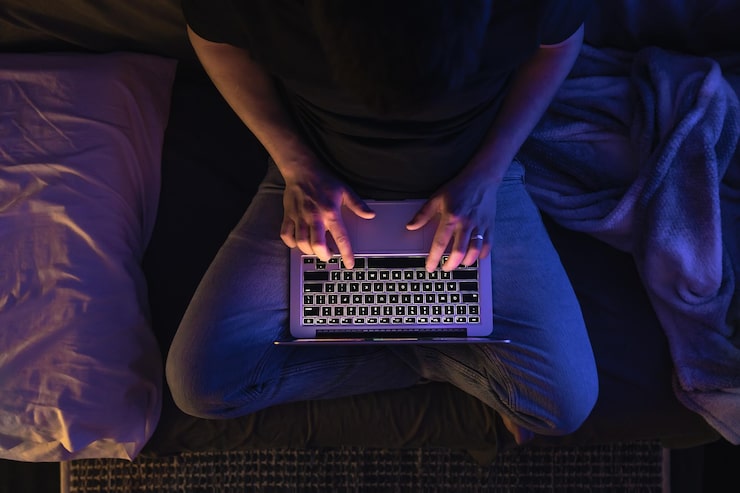
Подсветка клавиатуры A4Tech – это функция, которая обеспечивает удобство ввода текста в условиях низкой освещенности. Однако, многие пользователи сталкиваются с проблемой, когда подсветка не работает в темноте, что может сильно затруднить работу за компьютером.
Одной из основных причин отключения подсветки является отсутствие необходимого программного обеспечения или неправильные настройки. В большинстве случаев клавиатуры A4Tech требуют установки специального драйвера, который позволяет активировать функции подсветки и настраивать уровень яркости.
Еще одной возможной причиной является нехватка энергии. Если подключенная клавиатура не получает достаточного питания от USB-порта, функция подсветки может отключаться автоматически. Это часто происходит на старых компьютерах или при использовании USB-Хабов, которые не обеспечивают необходимую мощность.
Также стоит отметить, что некоторые модели клавиатур имеют режимы, которые автоматически изменяют уровень подсветки в зависимости от окружающего освещения. Возможно, если вы находитесь в полной темноте, клавиатура автоматически отключает подсветку для экономии энергии или предотвращения дискомфорта для глаз.
Проверка настроек и параметров подсветки на клавиатуре A4Tech

Для начала важно убедиться, что подсветка клавиатуры A4Tech активно включена. Многие модели имеют специальную кнопку или комбинацию клавиш для активации подсветки. Найдите на клавиатуре кнопку с иконкой подсветки и нажмите на неё. Если она не реагирует, следует проверить документацию к устройству, чтобы уточнить правильные сочетания клавиш.
Далее проверьте параметры в специальном программном обеспечении. Некоторые клавиатуры A4Tech требуют установки драйверов, которые могут предоставить доступ к дополнительным настройкам. Запустите программу и перейдите к разделу, касающемуся подсветки. Убедитесь, что подсветка не отключена программным способом.
- Настройка яркости
- Выбор режима работы
- Проверка на наличие обновлений ПО
Если у вас установлено программное обеспечение, обратите внимание на настройки яркости. Некоторые модели позволяют изменять уровень подсветки, и, возможно, он установлен на минимальное значение или отключен. Попробуйте увеличить яркость и проверьте, изменится ли ситуация.
Существует вероятность, что клавиатура оснащена сенсорным датчиком света. В этом случае подсветка может не работать в полностью освещенной комнате. Проверьте, реагируют ли клавиши на изменения уровня освещения. Если датчик загрязнен, это может повлиять на его производительность.
- Чистка сенсора
- Проверка кабеля подключения (если проводная клавиатура)
- Подключение к другому USB-порту
В случае, если все вышеуказанные шаги не привели к положительному результату, попробуйте подключить клавиатуру к другому компьютеру. Это поможет определить, является ли проблема аппаратной или программной, и возможно, что именно на вашем устройстве неверно настроено ПО.